
常用软件的安装#
浏览器#
| 浏览器 | 简介 | 优点 | 缺点 |
|---|---|---|---|
| Firefox | 一款开源的网页浏览器,注重隐私和用户定制化。 | 隐私保护、可定制化、开源社区支持,更新频繁 | 相比其他浏览器稍慢、某些网站兼容性问题 |
| edge | 微软开发的浏览器,集成 Windows 系统功能。 | 性能表现优秀、兼容性好 | 引导用户使用微软服务、扩展库较小 |
| Chrome | Google 开发,以其速度和简洁的用户界面闻名。 | 加载速度快、扩展程序具有安全性和稳定性 | 高内存占用、隐私方面的担忧(由于数据收集) |
代码编辑器#
VSCode
VSCode 是微软开发的开源代码编辑器,支持多种编程语言和强大的扩展功能。
优点:广泛的扩展支持、轻量级且高效、集成开发工具、跨平台支持
缺点:配置复杂、安装过多扩展可能影响性能、默认功能较少
虚拟机#
VMware
VMware 是一家领先的虚拟化技术公司,提供多种虚拟化解决方案,包括虚拟机管理和云计算平台。
优点:
- 强大的虚拟化功能:支持多种操作系统和硬件环境,提供高效的资源管理。
- 广泛的企业支持:被许多大型企业和数据中心广泛使用,功能成熟。
- 高级功能:提供快照、克隆、迁移等高级虚拟化功能。
- 稳定性和性能:高稳定性和出色的性能,适合生产环境使用。
缺点:
- 成本高:企业级产品和高级功能通常需要高昂的许可证费用。
- 学习曲线:高级功能和配置可能需要较长的学习时间和专业知识。
- 资源消耗:虚拟化会占用一定的系统资源,可能需要更高的硬件配置。
远程连接软件#
Xshell XFTP
Xshell 是一款功能强大的终端模拟器,支持多种协议(如 SSH、SFTP、TELNET)和多标签操作,主要用于远程管理和访问服务器。
优点:多协议支持、多标签界面、强大的脚本功能、可自定义功能
缺点:完整版需商业授权,一些功能学习曲线高
Xftp 是一款文件传输工具,与 Xshell 配合使用效果最佳,支持多种协议如 SFTP 和 FTP,用于在本地和远程服务器之间传输文件。
优点:协议支持、拖放操作、多标签功能、集成 Xshell
缺点:完整版是商业软件、传输时资源占用高
终端工具#
Windows Terminal
Windows Terminal 是微软开发的现代化终端应用程序,为 Windows 10 和 Windows 11 用户提供一个统一的命令行界面,支持多个终端和 shell,如 PowerShell、Command Prompt 和 Windows Subsystem for Linux (WSL)。
优点:多标签支持、自定义功能、性能优化、开源
缺点:功能复杂、依赖于 Windows 10/11
配置一个顺手的浏览器#
外观#
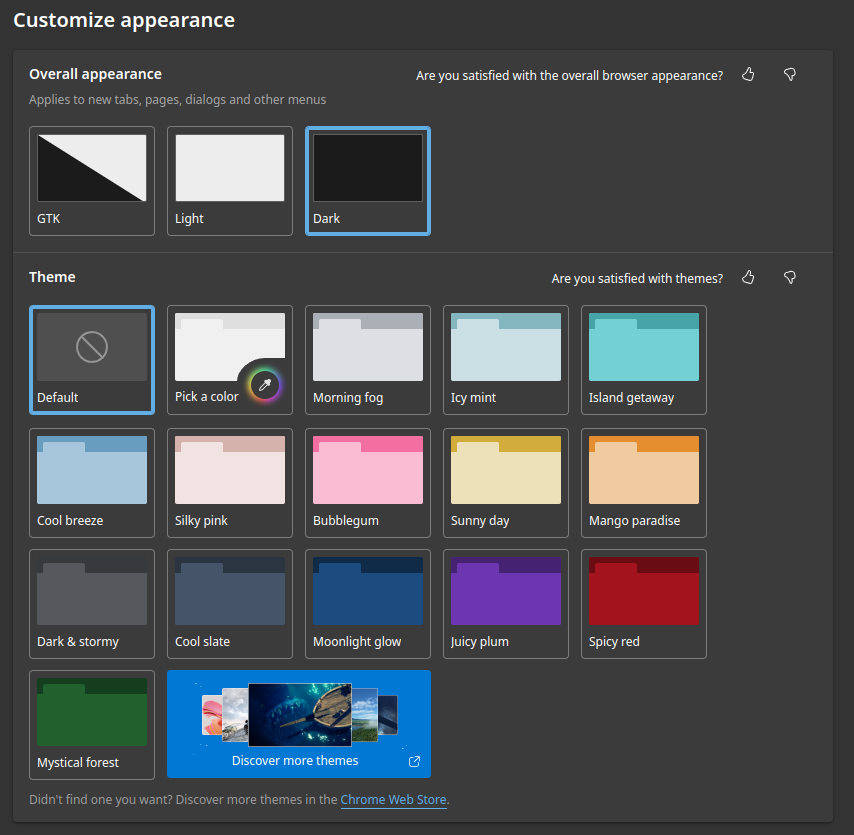
可通过浏览器设置亮色暗色主题
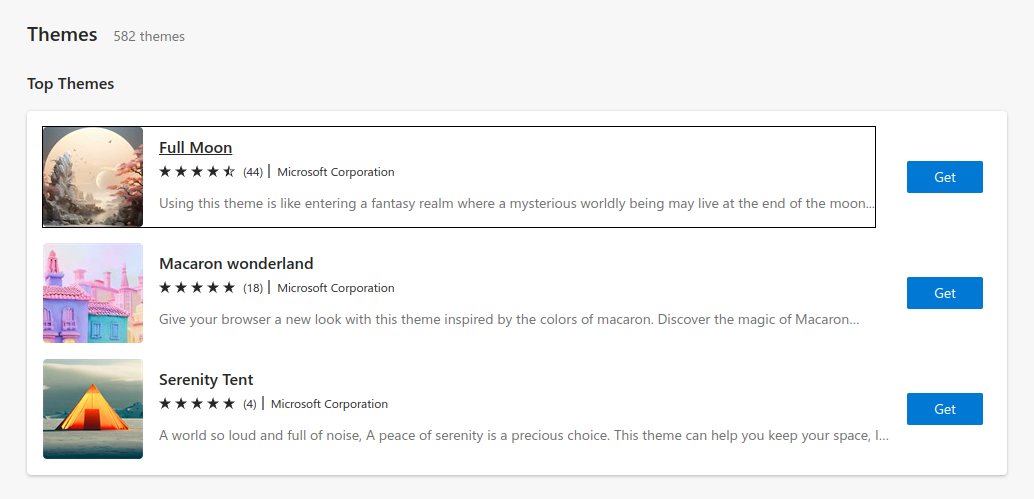
或者在插件市场安装主题
插件#
我目前在用的浏览器插件有:
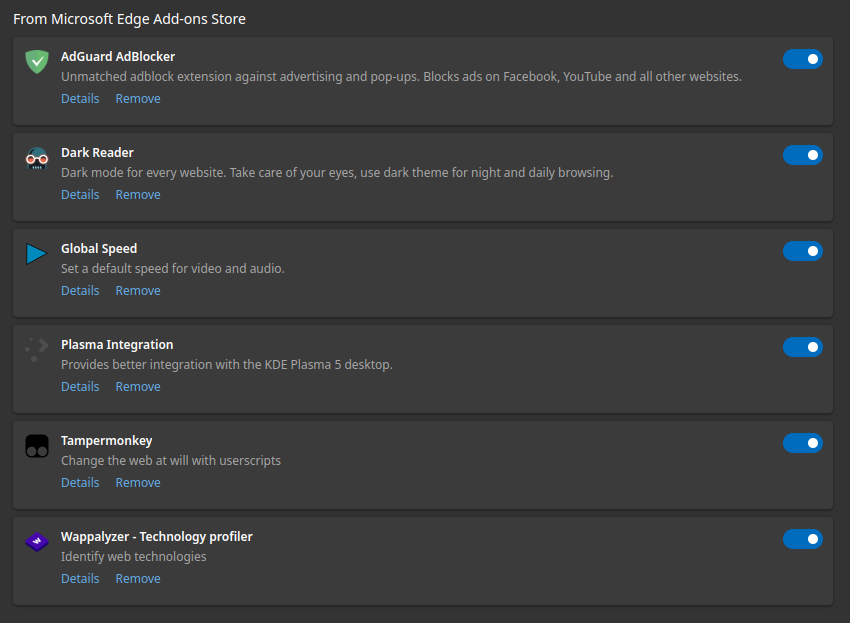
从上至下依次是:广告屏蔽插件、全局暗色主题、视频速度控制、kde 桌面支持、油猴脚本、站点分析
书签栏#
一个精心管理维护的书签栏会让你使用浏览器时得心应手

如果你不想手动配置,那么还有优秀的导航网站供你选择
| 网站 | 特点 |
|---|---|
| 程序员盒子 | 提供编程工具、资源和技术文章,聚焦于开发者工具和编程资源。 |
| 小众技术网 | 分享最新的技术工具和应用,关注小众技术和实用软件的推荐。 |
| 创意狮导航 | 提供丰富的工具和资源链接,聚焦于创意设计、开发工具和前端技术。 |
| 极光导航网 | 集中于网站资源和工具的导航,涵盖开发、设计、学习等多个领域。 |
| 柒夜导航网 | 提供简洁的资源导航,涵盖编程、设计、网络工具等,注重实用性和简洁性。 |
| 菜鸟教程网 | 提供大量编程教程和学习资源,涵盖多种编程语言和技术,适合初学者和进阶者。 |
配置一个顺手的编辑器(VSCode)#
主题#
通过插件市场来安装

我比较喜欢 GitHub Theme
插件#
建议安装的插件有
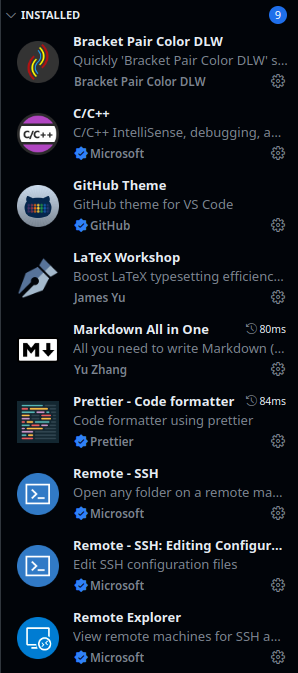
从上到下功能依次是:括号彩色匹配、C 语言代码支持、主题、LaTeX 环境、markdown 环境、代码格式、SSH 连接
Linux 新手生存指南#
Linux 虚拟机的安装#
Debian 镜像下载
VMware 安装 Debian
更改软件源
快照的创建
详情请参照我的这篇博客: Debian 虚拟机的安装
基础的命令#
| 命令 | 作用 |
|---|---|
| pwd | 显示当前工作目录的绝对路径。 |
| cd | 改变当前工作目录。 |
| ls | 列出指定目录下的文件和子目录。 |
| cat | 显示文件内容,或将多个文件的内容合并并显示。 |
| find | 在目录结构中查找文件或目录。 |
| mkdir | 创建一个新的目录。 |
| touch | 创建一个新的空文件,或更新现有文件的时间戳。 |
| mv | 移动或重命名文件和目录。 |
| rm | 删除文件或目录 |
| tar | 创建、查看或解压归档文件(如 .tar、.tar.gz)。 |
| clear | 清除终端屏幕上的内容。 |
好用的工具#
| 命令 | 作用 |
|---|---|
| sudo | 以超级用户权限执行命令。 |
| apt | Debian 和 Ubuntu 系统上的包管理工具,用于安装、更新和删除软件包。 |
| fish | 一个现代化的、用户友好的命令行 shell。 |
| neofetch | 显示系统信息和一些有趣的 ASCII 艺术。 |
| htop/btop | 实时监控系统资源使用情况的交互式工具(`htop` 是传统工具,`btop` 是其改进版)。 |
| vim | 强大的文本编辑器,基于命令行,适用于代码和配置文件的编辑。 |
| emacs | 另一种功能强大的文本编辑器,具有扩展性和丰富的功能。 |
| git | 分布式版本控制系统,用于跟踪代码变更和协作开发。 |
| wget | 从网络上下载文件的工具,支持 HTTP、HTTPS 和 FTP 协议。 |
图形界面又不是不能用#
初学者理解即可,后续勤加练习方可摆脱鼠标
用 Xshell 连接 Linux#
Linux 启动 SSH 服务
安装 ssh 软件
sudo apt install ssh开机自启动 ssh 服务
sudo systemctl enable --now sshXshell 傻瓜式操作不想写
用 VSCode 连接 Linux#
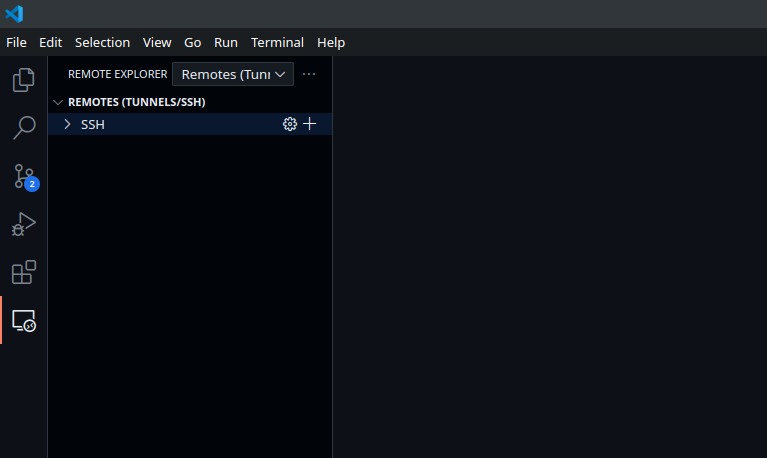
打开 VSCode 中的 SSH 界面
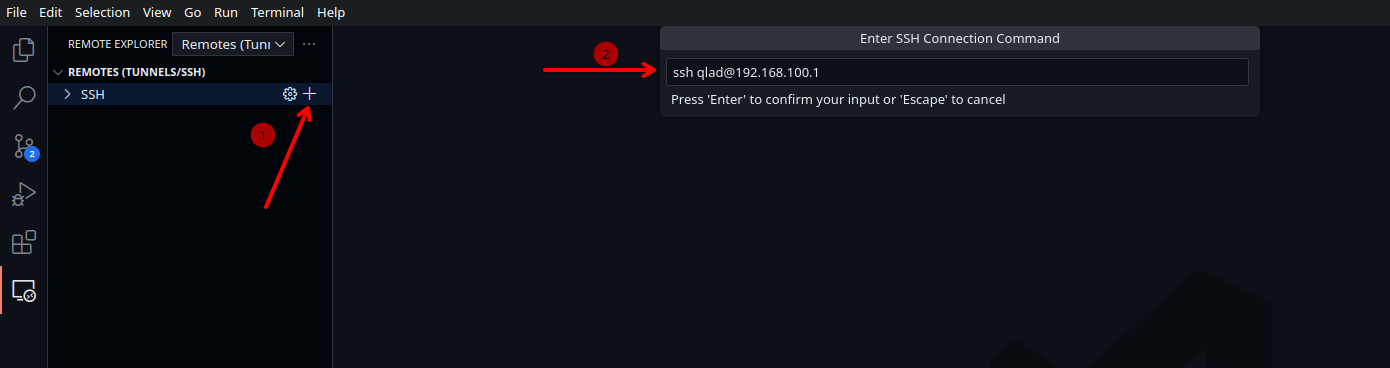
然后添加一个新连接,输入 ssh 连接的命令即可
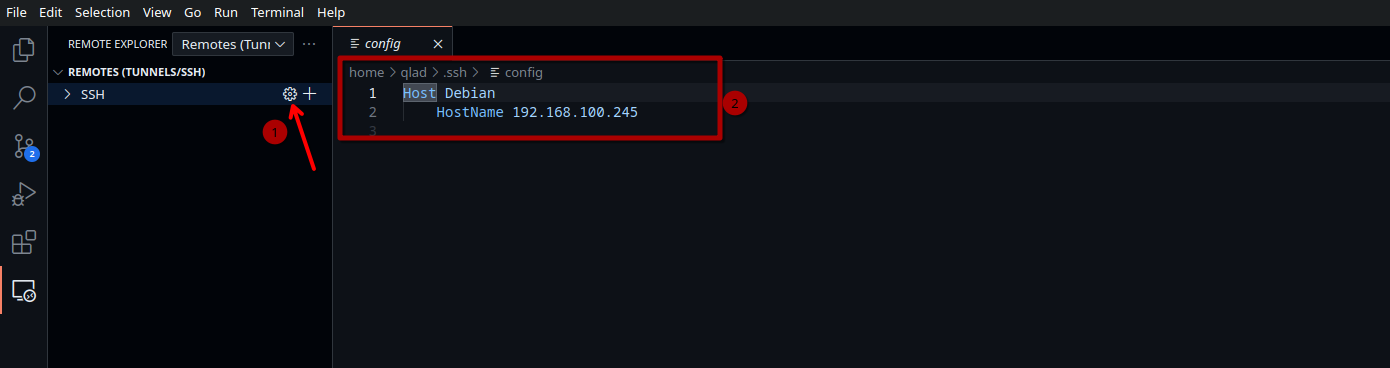
或者可以手动编写配置文件
添加并保存好连接后,每次只需点击然后输入密码即可进入
学习 markdown#
常用语法#
网上有教程,不详细赘述
本地记录笔记#
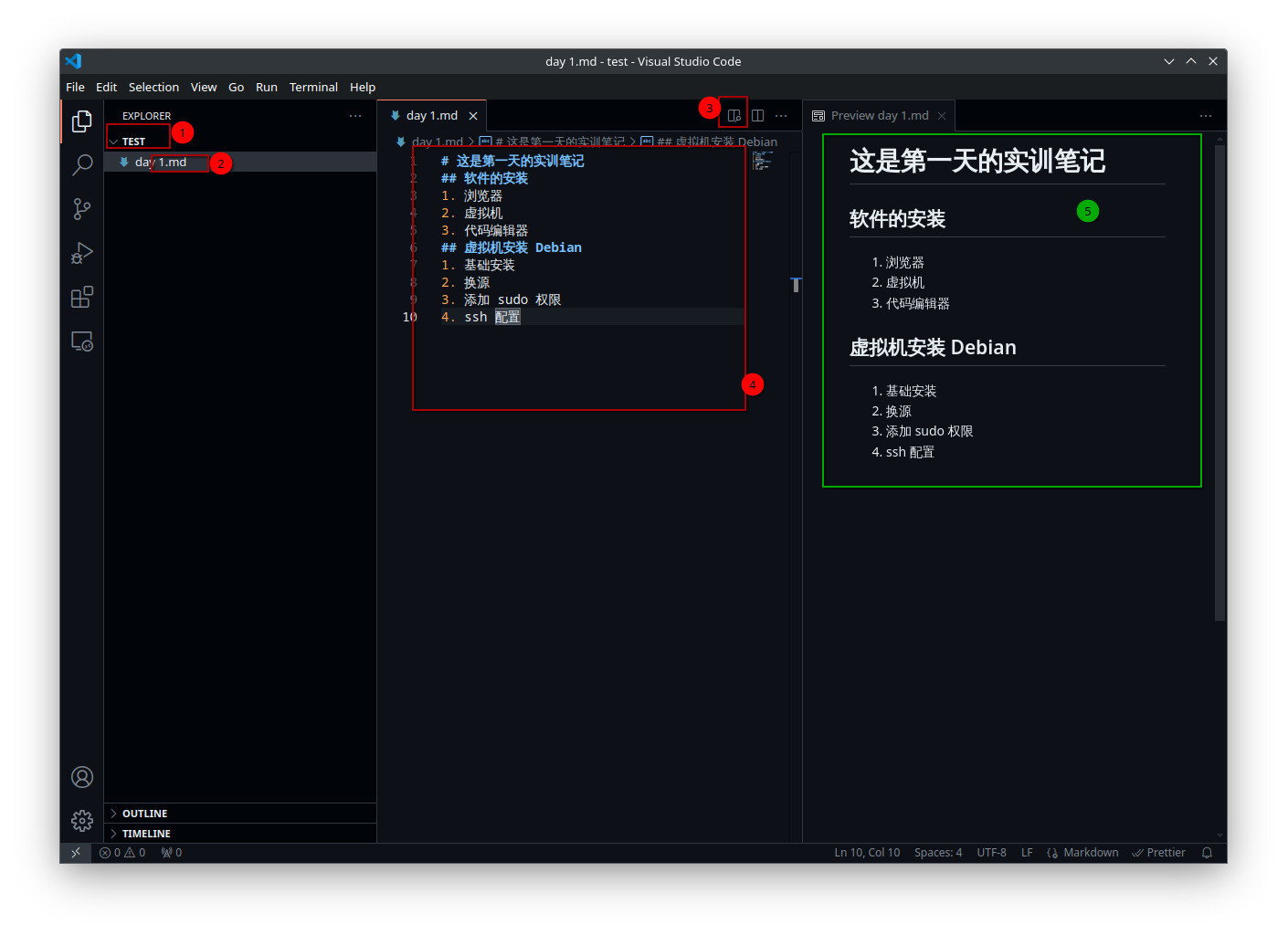
- VSCode 中打开笔记存放文件夹
- 新建
.md文件 - 打开预览
- 记录笔记
本地搭建一个自己的博客#
hexo 下载#
首先安装 nodejs 和 npm
sudo apt install nodejs
由于 npm 安装软件过慢,这里我们使用 pnpm (具有国内镜像)
使用 npm 安装 pnpm
sudo npm install -g pnpm
那么现在我们的包管理工具 pnpm 就下好了,然后通过 pnpm 安装 hexo
sudo pnpm install -g hexo-cli
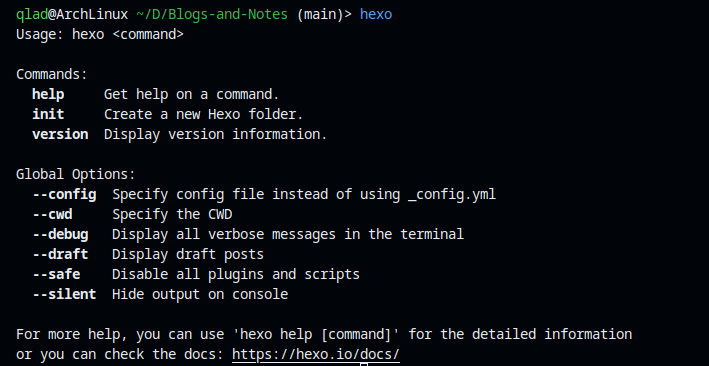
终端输入 hexo 验证是否成功安装
主题的安装#
选用主题为 butterfly ,可见作者的说明文档: https://butterfly.js.org/posts/21cfbf15/